
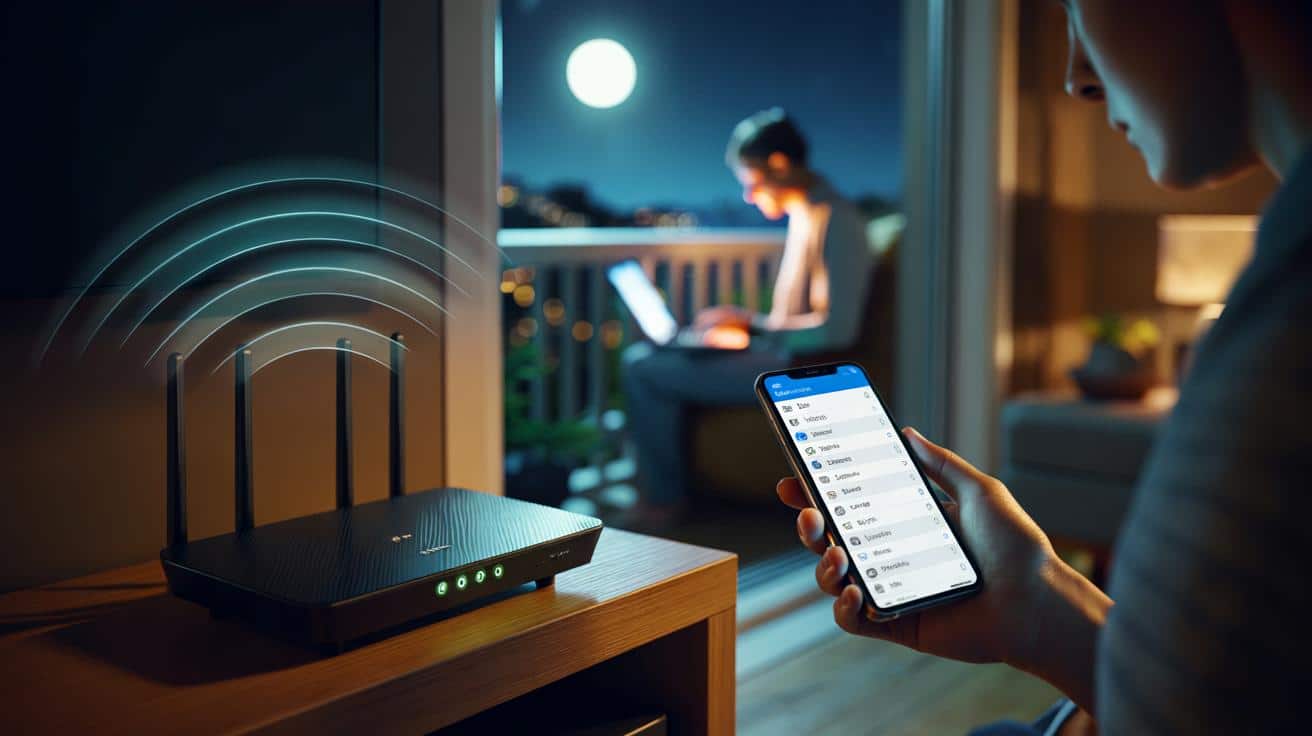
Ese detalle cotidiano puede esconder algo incómodo hoy mismo.
Muchos hogares conviven con cortes, vídeos que se detienen y llamadas que se entrecortan. No siempre es culpa del operador. A veces, hay terceros colgados de tu red sin permiso. Con una verificación rápida y un par de ajustes, puedes detectarlos y cerrarle la puerta a cualquiera en un minuto.
Tres señales que delatan a un intruso
Tu propia casa te da pistas si aprendes a leerlas. Observa patrones, compara horarios y revisa el router con método.
- Degradación por franjas: la conexión vuela a mediodía y se atasca por la noche o el fin de semana. Ese patrón sugiere consumo paralelo.
- Luces que no descansan: apaga móviles, ordenadores, consolas y televisores. Si el indicador de actividad del router sigue parpadeando, alguien mantiene tráfico.
- Picos en la factura o en el contador de datos: si tu plan incluye límites y suben sin cambiar hábitos, hay un visitante.
Prueba exprés: desconecta todos tus dispositivos, espera 30 segundos y mira el router. Actividad persistente = investiga quién está conectado.
Los culpables invisibles existen. Bombillas, altavoces, cámaras o enchufes inteligentes generan tráfico y se olvidan con facilidad. Lleva un listado de lo que tienes y su nombre en red para no confundirlos con equipos ajenos.
Cómo ver quién está conectado sin instalar nada
Entrar al panel del router en 60 segundos
Necesitas un móvil u ordenador conectado a tu wifi. Abre el navegador y escribe la puerta de enlace. Las más frecuentes son 192.168.1.1 o 192.168.0.1. Introduce el usuario y la contraseña de administración (cámbialos si siguen siendo los de fábrica).
- Ve a Dispositivos, Clientes inalámbricos o DHCP. Verás nombre, IP y MAC de cada equipo conectado ahora mismo.
- Identifica los tuyos por marca o por la estancia en la que están. Renómbralos si el router lo permite para futuras comprobaciones.
- Si aparece un fabricante o un nombre desconocido, apúntalo. Muchos routers permiten expulsarlo y vetar su MAC.
Dos pasos que funcionan: cambia la contraseña del wifi y del panel de administración, y reinicia el router. Todo lo que no sea tuyo quedará fuera al instante.
Cómo localizar la puerta de enlace según tu equipo
- Android: Ajustes > Wi‑Fi > tu red > Avanzado. Busca “Puerta de enlace”.
- iPhone/iPad: Ajustes > Wi‑Fi > “i” de tu red > “Router”.
- Windows: pulsa Win+R, escribe cmd y teclea “ipconfig”. Anota “Puerta de enlace predeterminada”.
- macOS: Preferencias del Sistema > Red > Avanzado > TCP/IP. Verás “Router”.
Si el acceso al panel está bloqueado por el operador, puedes llamar para solicitar la clave o un restablecimiento. Otra opción es pulsar el botón físico de “reset” del router durante unos segundos y configurarlo desde cero con una contraseña robusta.
Refuerza tu red en cinco minutos
- Clave fuerte: usa una frase larga con mayúsculas, minúsculas, números y símbolos. Evita fechas y nombres.
- Seguridad actual: activa WPA2 o, mejor, WPA3 si tu router y tus dispositivos lo soportan.
- Adiós WPS: deshabilita el emparejamiento por PIN. Es una puerta fácil de forzar.
- SSID neutro: cambia el nombre de la red por uno genérico que no revele marca, piso o apellido.
- Firmware al día: busca actualizaciones y aplícalas para cerrar fallos conocidos.
- Red de invitados: crea una segunda wifi para visitas y domótica, con contraseña distinta y “aislamiento de clientes”.
- Sin accesos remotos: desactiva la administración desde fuera y apaga UPnP si no lo necesitas.
| Riesgo habitual | Solución rápida |
|---|---|
| WPS activado | Deshabilitar WPS en la configuración del router |
| Clave débil o de fábrica | Crear una frase de 16 caracteres o más |
| Router sin actualizar | Instalar el firmware más reciente disponible |
| SSID con datos personales | Usar un nombre genérico sin pistas |
| UPnP habilitado | Apagar UPnP para evitar apertura automática de puertos |
| Todos con la clave principal | Red de invitados separada y con aislamiento |
Mejora la cobertura y evita interferencias
Coloca el router en una zona central, elevada y despejada. Evita armarios, esquinas, acuarios y microondas. En viviendas de varias plantas, sitúalo en un punto intermedio para repartir mejor la señal.
Cambia de canal si compartes frecuencia con muchos vecinos. La banda de 2,4 GHz se satura con facilidad. En 5 GHz hay más canales y el rendimiento mejora a corta distancia. Con equipos Wi‑Fi 6E, 6 GHz ofrece un aire limpio en la misma habitación.
- 2,4 GHz: llega más lejos, sufre interferencias, velocidad modesta.
- 5 GHz: más velocidad, menos alcance, ideal para streaming y juego online.
- 6 GHz: latencia baja y canales limpios; requiere dispositivos compatibles.
Si puedes, conecta por cable Ethernet televisores, consolas y ordenadores de sobremesa. Ahorras ancho de banda inalámbrico y eliminas cortes. En pisos grandes o con paredes gruesas, valora un sistema mesh para cubrir bien todas las estancias.
Qué no hacer y qué dice la ley
No te conectes a redes ajenas ni intentes “devolver la jugada”. Monitorizar o interferir equipos de terceros puede vulnerar la normativa. Limítate a auditar tu propia red. Si vives de alquiler, cambia la clave en cuanto entres y pide acceso al panel para gestionar la seguridad tú mismo.
Casos reales y diagnósticos rápidos
Se cae por la noche, va bien por la mañana
Pinta a uso paralelo. Cambia la contraseña, desactiva WPS y programa un reinicio nocturno del router. Revisa al día siguiente la lista de clientes: si desaparecen desconocidos, el problema venía de ahí.
Tengo mucha domótica y no distingo los dispositivos
Crea una red de invitados con aislamiento de clientes y conecta ahí la domótica. Reserva IPs por DHCP a tus dispositivos críticos para identificarlos de un vistazo. Lleva un inventario con nombre y MAC de cada aparato.
Trucos de control que ahorran tiempo
- Alertas de conexión: algunos routers envían notificaciones cuando se conecta un nuevo equipo. Actívalas.
- Reinicio semanal: programa un reinicio automático para aplicar cambios y liberar memoria.
- Filtrado MAC como apoyo: útil para ordenar, insuficiente como defensa principal.
- QR para invitados: genera un código con la clave de la red de invitados y evita compartir tu contraseña principal.
Una nueva contraseña robusta, WPS desactivado y firmware actualizado cierran la mayoría de accesos casuales con esfuerzo mínimo.
Información extra útil que evita quebraderos de cabeza
Ocultar el SSID no aporta seguridad real; cualquier escáner detecta la red igual. Mejor usa un nombre visible y neutro para facilitar la conexión de tus propios equipos.
Si tu operador limita el panel o la cobertura, valora un router neutro compatible con tu línea o un sistema mesh. Ganarás control sobre canales, priorización de tráfico (QoS) y potencia. Para teletrabajo, crea una red separada del uso doméstico y desactiva la administración remota. Cambiar hoy las contraseñas por defecto evita sorpresas mañana.








Gracias, probé cambiar la clave y desactivar WPS, se fue el “desconocido_Xiaomi” de la lista. Guía muy clara; lo del parpadeo del router fue la pista. 🙂